Georgi Lozanov

Học tập là vấn đề thái độ chứ không phải là năng khiếu.

Dorothy Billington

Những gì chúng ta biết ngày hôm nay sẽ lỗi thời vào ngày hôm sau. Nếu chúng ta ngừng học thì chúng ta sẽ ngừng phát triển.

Uyliam Batơ

Nhà giáo không phải là người nhồi nhét kiến thức mà đó là công việc của người khơi dậy ngọn lửa cho tâm hồn
Showing posts with label Thủ Thuật Ứng Dụng. Show all posts

Khắc phục lỗi IDM bị gỡ bỏ Extension khỏi Chrome thành công 100%

Posted by Unknown
Hôm nay, khi khởi động trình duyệt chrome, bạn sẽ nhận thấy tiện ích mở rộng của IDM được Google Chrome thông báo tự động gỡ bỏ khỏi kho ứng dụng và trình duyệt chrome của người dùng bởi IDM Intergration bị đánh dấu là ứng dụng độc hại.

Tất nhiên, động thái này của Google thì vẫn chưa ai biết rõ lý do... Tuy nhiên, số lượng người dùng ứng dụng download này trên thế giới là một con số không hề nhỏ.


Khi IDM integration bị gỡ bỏ đồng nghĩa với việc sẽ không thể bắt link download các file, video, ... trên trình duyệt Chrome nữa. Điều này ảnh hưởng khá nhiều tới trải nghiệm duyệt web của bạn

Một số thông báo điển hình mà các bạn gặp phải là "Google has flagged 'IDM integration' has malicious", "IDM integration đã bị tự động gỡ bỏ" hoặc "idm integration là độc hại và cài đặt đã bị chặn,".
Một số phương pháp đang giới thiệu trên Internet giới thiệu thường yêu cầu bạn tắt chức năng bảo vệ chống lừa đảo trực tuyến và phần mềm độc hại (Enable phishing and malware protection) . Điều này có thể mang tới những hiểm họa khó lường trong quá trình sử dụng internet với Google Chrome của bạn.
Bước 1 :Các bạn vào thư mục cài đặt IDM :
Bước 2: Trong thư mục cài đặt IDM, bạn tìm file "IDMGCExt.crx", Copy file đó ra ngoài desktop cho dễ thao tác và không vướng các lỗi về phân quyền

CHÚ Ý : Các bạn vui lòng đọc kỹ từng bước thực hiện để tránh xảy ra lỗi hoặc không thành công !
Mặc định là thư mục 
C:\Program Files\Internet Download Manager với windows 32bit
Hoặc C:\Program Files (x86)\Internet Download Manager với Windows 64bit.
Copy file IDMGCExt.crx ra ngoài desktop
Bước 3: Bạn đổi tên file đó thành "IDMGCExt.zip", sau đó dùng WinRar để giải nén n
Bạn đổi tên file đó thành IDMGCExt.zip, bấm Yes để đi tiếp
Tùy chọn giải nén thư mục bằng cách right click và bấm chọn "Giải nén tập tin"
Giải nén được thư mục như hình trên
CHÚ Ý QUAN TRỌNG :
Sau khi giải nén, bạn cần copy thư mục IDMGCExt trở lại thư mục cài đặt IDM và làm tiếp 
bước 4 
Bước 4 : Vào mục tiện ích mở rộng của Chrome bằng cách paste lên địa chỉ trình duyệt 
dòng sau : chrome://extensions/ . Sau đó, bạn đánh dấu mục Chế độ dành cho nhà 
phát triển (Developer mode )


Bấm chọn cài đặt như hình
 Bước 5: Bấm vào mục Tải tiện ích mở rộng đã bung ( Load unpacked extension ) sau 
đó browser tới thư mục bạn  mà vừa giải nén file IDMGCE lúc trước.  
Nhấn OK và xem thành quả nhé !
Bấm vào nút Thêm để đồng ý cài IDM Integration


Sau khi bạn cài đặt xong, tắt ứng dụng Chrome( Kể các trên thanh Tray bar ) và 
khởi động lại trình duyệt, kiểm tra thử các trang download và trang nhạc, video 
để kiểm tra chính xác xem IDM Integration có hoạt động hay không !
Chúc bạn thành công !


more »

Bật tính năng dịch tự động của Chrome

Posted by Unknown
Nhiều khi ta tìm kiếm tài liệu hay vào các trang nước ngoài và gặp khó khăn về đọc ngôn ngữ đó. Khi đó ta cần một tính năng dịch toàn bộ trang web để hiểu rõ hơn về bài viết. Những tính năng này đã tích hợp sẵn trong Google Chrome, bạn nên thiết lập để tiện cho công việc.


Hãy tìm thanh dịch nằm ở đầu trang bất cứ khi nào bạn bắt gặp trang web được viết bằng ngôn ngữ không phải là ngôn ngữ mà bạn ưa thích. Để dịch trang, nhấp Dịch. Để loại bỏ thanh dịch mà không dịch trang, nhấp Không.
Bật hoặc tắt thanh dịch


  1. Nhấp vào trình đơn Chrome Chrome menu trên thanh công cụ của trình duyệt.
  2. Chọn Cài đặt.
  3. Nhấp Hiển thị cài đặt nâng cao.
  4. Trong phần "Ngôn ngữ", sử dụng hộp kiểm "Đề xuất dịch các trang không phải bằng ngôn ngữ tôi đọc" để điều chỉnh tính năng này.


Điều chỉnh cài đặt thanh dịch
Nhấp Tùy chọn để tùy chỉnh cách thanh dịch sẽ hoạt động dựa trên ngôn ngữ.
  • Chọn Luôn dịch [ngôn ngữ] sang tiếng Anh để tự động dịch trang được viết bằng ngôn ngữ cụ thể này.
  • Chọn mục sau để kiểm soát xem liệu thanh dịch có hiển thị cho các trang web và ngôn ngữ cụ thể không:
    • Chọn Không bao giờ dịch [ngôn ngữ] nếu bạn không muốn thấy thanh này hiển thị cho ngôn ngữ mà bạn đang xem.
    • Chọn Không bao giờ dịch trang web này nếu bạn không muốn thấy thanh này hiển thị cho các trang trong trang web mà bạn đang truy cập.
  • Hãy nhấp chuột phải trên trang bất kỳ và chọn Dịch sang tiếng Anh, ngay cả khi bạn đã vô hiệu hóa thanh dịch cho một trang web hoặc ngôn ngữ.
  • Thanh dịch được kích hoạt bất cứ khi nào bạn truy cập vào trang chưa được viết bằng một trong các ngôn ngữ trang web mà bạn ưa thích. Tìm hiểu cách điều chỉnh tùy chọn ngôn ngữ trang web trong Windows, Mac, Linux và Chrome OS.
Cơ chế dịch tự động
Nội dung của trang chỉ được gửi tới Google nếu bạn chọn dịch chúng; nếu không, chúng sẽ không bao giờ được gửi tới Google để phát hiện ngôn ngữ. Nếu bạn chọn dịch một trang, nội dung của trang đó sẽ được gửi tới dịch vụ dịch thuật của Google để dịch. Cookie của bạn không được gửi cùng với yêu cầu đó và nếu trang web bạn đang truy cập được mã hóa bằng SSL, Google Chrome cũng sẽ gửi yêu cầu dịch qua SSL. Giao tiếp này với dịch vụ dịch thuật của Google được đề cập trong chính sách bảo mật của Google.
Dịch vụ dịch thuật của Google sử dụng bản dịch máy. Hãy nhớ rằng bản dịch máy hiện không được chính xác như bản dịch do người dịch. Vì vậy, tính năng dịch của Google Chrome có thể giúp bạn hiểu nội dung chính của trang và từng từ riêng lẻ. Tuy nhiên, tính năng này có thể không giúp bạn dịch thơ hay các trang có ngữ pháp phức tạp hoặc từ vựng kỹ thuật.
-->
more »

Cách tạo lập nick chat Yahoo messenger mới nhất 2013 - nhanh nhất

Posted by Unknown
Làm thế nào để tạo nick Yahoo messenger? Tôi muốn lập nick Yahoo để liên hệ với bạn bè và người thân. Hướng dẫn giúp mình cách tạo nick Yahoo?
- Yahoo vẫn còn chiếm 1 vị trí trong lựa chọn người dùng để liên lạc với nhau. Chat yahoo có giao diện quen thuộc vì Yahoo đã phát triển khá lâu.

Bài viết này itviet360 hướng dẫn cách tạo nick chat Yahoo messenger mới nhất 2013 - nhanh nhất


Lưu ý khi lập nick Chat Yahoo xong, sẽ có luôn địa chỉ Email là TênNickCủaBạn@yahoo.com hoặc TênNickCủaBạn@yahoo.com.vn
Các bước tạo nick Yahoo:
1. Vào trang https://login.yahoo.com/ và chọn Create New User
2. Điền thông tin yêu cầu (xem hình dưới đây)

Cần chú ý:
A. Tell us about yourself...
- My Name: (First name: Phần đầu tên Nick muốn tạo) và (Last name: Phần sau của Nick), Lưu ý không được ghi số. (bắt buộc phải nhập)
- Gender: Giới tính (Male: Nam, Female: Nữ), (bắt buộc phải chọn một giới).
- Birthday: Ngày tháng năm sinh (Lưu ý: nên chọn năm sinh giả nếu ai chưa đủ 18 tuổi) vì chưa đủ 18 tuổi Yahoo sẽ không cho vào phòng Chat, cho dù bạn vẫn lập lap nick chat thành công, nên tốt nhất là chọn 20 tuổi. (bắt buộc)
- I live in: Nơi sống cứ để nguyên.
B. Select an ID and password:
- Yahoo! ID and Email: điền tên Nick của bạn muốn tạo.
Để nguyên: @yahoo.com.
Nhấn vào nút: Check để kiểm tra xem có ai dùng Nick giống như mình chưa, nếu có sẽ hiện dòng chữ đỏ, bạn nên chọn một nick khác, hoặc thay số ở phía sau, đến khi nào không hiện lên chữ đỏ là được (bắt buộc).
- Password: Gõ mật khẩu cho nick của bạn. (Ít nhất là 6 kí tự, không được gõ trùng với phần tên ở trên, nếu không sẽ hiện dòng chữ đỏ, bạn phải ghi mật khẩu khác)(bắt buộc).
- Re-type Password: Nhập lại mật khẩu của bạn ở trên xem bạn có nhớ hay không, nếu không nhớ thì ghi mật khẩu khác ở phần Password (bắt buộc).

C. In case you forget your ID or password...
- Alternate Email: Địa chỉ Email phụ, bạn nên bỏ trống.
- 1.Security Question: Chọn một câu hỏi bất kì, câu nào cũng được (bắt buộc).
- Your Answer: Trả lời câu hỏi ở trên, bạn ghi bất cứ gì bạn thích (ví dụ: ABCD), 4 kí tự trở lên (bắt buộc).
- 2.Security Question: Chọn một câu hỏi bất kì, câu nào cũng được (bắt buộc).
- Your Answer: Trả lời câu hỏi ở trên, bạn ghi bất cứ gì bạn thích (ví dụ: MNPQ), 4 kí tự trở lên (bắt buộc)

D. Just a couple more details...
- *Type the code shown: Nhập vào những chữ ngoằn nghèo mà bạn đang thấy bên cạnh hoặc ngay dưới (bắt buộc).

E. Create My Account: Cuối cùng bạn nhấn vào nút Create My Account: để tạo Nick Yahoo.

more »

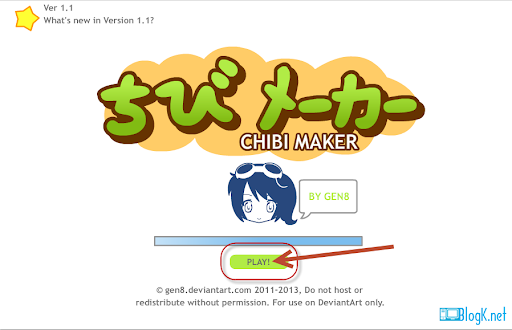
Chibi Maker V1.1 - Phần mềm vẽ chibi cực đơn giản

Posted by Unknown

Chibi là gi?

Vẽ Chibi là trào lưu “biến” những hình mẫu trong tranh thành người tí hon, tròn trĩnh dễ thương, được các bạn teen Nhật vô cùng yêu thích. Sở dĩ, trào lưu này được gắn cái tên Chibi là do theo tiếng Nhật Bản Chibi có ý nghĩa là một người bé xíu và ngắn ngủn nhưng đáng yêu. Từ khi đổ bộ vào Việt Nam, trào lưu này được giới trẻ Việt nhiệt tình đón nhận. Điểm nổi bật của tranh chibi là đầu và mắt to, chân ngắn và vô vùng đáng yêu.
…..

Chibi Maker - Tạo tranh chibi cực đơn giản

Có rất nhiều phương pháp để có thể vẽ được tranh vẽ Chibi, tuy nhiên nếu bạn không có có khiếu đồ họa để tự vẽ bằng tay cho mình hoặc tặng bạn bè một bức chibi hay không thành thạo để sử dụng các phần mềm đồ họa chuyên nghiệp như Photoshop thì ChibiMaker sẽ là phần mềm tốt nhất dành cho bạn lựa chọn để cho nhu cầu tự tạo cho mình một bức tranh chibi ngộ nghĩnh.

Chibi Maker v1.1 được phát triển bới gen8, một thành viên trên DeviantArt

Không cần dùng tới các công cụ phức tạp như Photoshop, Pen Tool Sai...Chibi Maker giúp bạn tự vẽ một tác phẩm Chibi cho riêng mình một cách dễ dàng. Cách thức làm việc của phần mềm rất đơn giản - Với kho hình ảnh mẫu về mắt mũi, tóc, quần áo, giày dép, phụ kiện…vô cùng lớn, nhiệm vụ của bạn chỉ là dựa trên mẫu ảnh sẵn có của bạn, hãy thỏa sức sáng tạo bằng cách tìm ra trong những kho ảnh mẫu của Chibi Maker những ảnh tương đồng ( Tóc, mắt, phụ kiện, quần áo ...) sau đó ghép lại với nhau. Bạn sẽ bất ngờ bởi tác phẩm của bạn tạo ra sẽ có những nét đáng yêu và đẹp bất ngờ. Tất nhiên, sẽ không thể so sánh với các mẫu tự vẽ bằng các phần mềm chuyên dụng hay vẽ bằng tay tuy nhiên chắc chắn Chibi Maker cũng phần nào giúp bạn thỏa “mong ước” có một tác phẩm Chibi cho riêng mình.

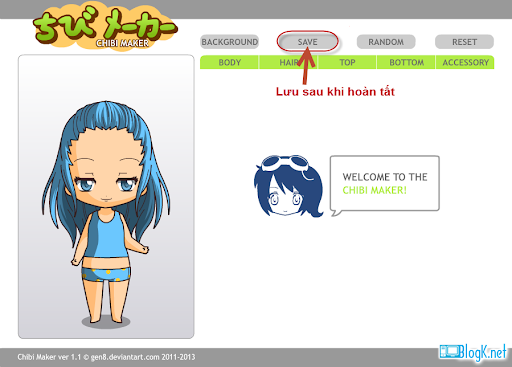
Các tùy chọn cơ bản trên menu của ChibiMaker
  1. BackGround: Chọn nền cho nhân vật ( Phần này bạn nên để trắng để sau khi lưu, bạn có thể dễ tách ghép ảnh chibi riêng và ghép với một nền khác cho phù hợp thì sẽ đẹp mắt hơn )
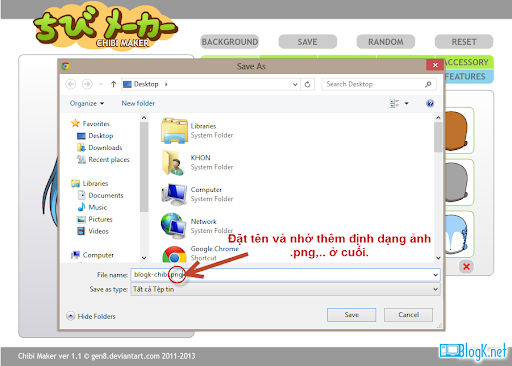
  2. Save: Tùy chọn này giúp bạn lưu lại ảnh sau khi chỉnh sửa hoàn tất.
  3. Random: Khi bạn sử dụng tùy chọn này, Chibi Maker sẽ tự tạo ngẫu nhiên một số nhân vật Chibi từ các mẫu có sẵn.
  4. Reset: Xóa những tùy chỉnh bạn vừa thiết lập và trở về ảnh gốc. Ngoài thiết lập này, bạn cũng có thể sử dụng nút X ( màu đỏ ) ở mỗi ảnh hiệu ứng để xóa hiệu ứng đó đi nếu bạn thấy không ưa mắt.
  5. Các tùy chọn: BODY, HAIR, TOP, BOTTOM, ACCESSORY cho phép bạn chọn kiểu tóc, quần áo, giày dép, phụ kiện, màu da, màu mắt…vô cùng đa dạng. Mỗi tùy chọn đó lại có thêm một vài tùy chọn khác cho bạn lựa chọn.
Bạn có thể sử dụng KMplayer hay bất cứ trình mở flash nào để chạy Chibi Maker 1.1
Chibi Maker có nhiều hình ảnh, trang phục, kiểu tóc cho nữ giới hơn nên đây sẽ là một phần mềm tuyệt vời cho các bạn nữ. Giao diện rất thân thiện và dễ sử dụng !

Hãy cùng Share99.net download và thỏa sức sáng tạo với Chibi Maker nhé !

Download Chibi Maker full version 1.1

  • Phiên bản : 1.1
  • Định dạng : Flash
  • Dung lượng : 2MB
Bạn có thể download phần mềm hoặc đơn giản hơn là vẽ online ngay trên Share99.net tại các link sau

Phần mềm được viết dưới dạng Flash nên sau khi download và giải nén, bạn không cần cài đặt mà có thể mở ngay phần mềm lên và sử dụng các trình mở file Flash nhưKMplayer, Adobe Flash hoặc thậm chí bằng IE, Firefox hoặc Google chrome ( Bấm open with để chọn mở bằng các trình duyệt )
more »

Ghép nhiều ảnh Online - trực tuyến thành 1 ảnh lớn

Posted by Unknown
Website cho phép ghép nhiều ảnh Online đang trở thành 1 nhu cầu khá cần thiết của các bạn. Sau khi đọc bài viết Ghép ảnh Online  thì nhiều bạn đã gửi ý kiến hỏi về cách ghép nhiều ảnh nhỏ trực tuyến vào khung thành 1 ảnh lớn.
- Với bài viết hướng dẫn này, hướng dẫn cách ghép nhiều ảnh Online - trực tuyến nhiều ảnh nhỏ thành 1 ảnh lớn với  Website của picjoke
 Các bước thực hiện như sau:
Bước 1: Truy cập trang: http://en.picjoke.net/tag/Collage/page/1 (Đây là chuyên mục có nhiều khung ảnh cho phép ghép nhiều ảnh vào 1)


Bước 2:  Lựa chọn khung ảnh yêu thích và chọn ảnh từ máy tính của mình để đưa lên. Ví dụ mình chọn khung ảnh là 1 chiếc đồng hồ.

Sau khi chúng ta lựa chọn đủ tệp tin thì chọn "Create your picture" và được 1 hình đã ghép. Chúng ta lưu hình đó về máy nhé

more »

Hướng dẫn tự vẽ chibi đơn giản cho các bạn trẻ

Posted by Unknown
Chibi Maker là công cụ được phát triển bởi gen8, bạn sẽ không phải mất công học Photoshop, Pen Tool,... nào khác chỉ cần sử dụng ngay trên trình duyệt web qua định dạng file flash, bộ ảnh gồm: mũ, trang phục, kiểu tóc,... thật đơn giản đúng không nào cùng tạo ra nhân vật chibi thật đáng yêu riêng cho mình nhé !!!
Bấm vào đường dẫn sau để bắt đầu: Chibi Online
*Một số hình ảnh hướng dẫn cơ bản:

Chibi Maker - Vẽ Chibi thật đơn giản Chibi Maker - Vẽ Chibi thật đơn giản Chibi Maker - Vẽ Chibi thật đơn giản Chibi Maker - Vẽ Chibi thật đơn giản Chibi Maker - Vẽ Chibi thật đơn giản

Lưu ý : Một số bạn có hỏi sao chỉ vẽ được con gái. Các bạn ấn RANDOM để đổi sang con trai nhé các bạn
more »

Hướng dẫn sử dụng ứng dụng photo wondercho iphone

Posted by Unknown

Hướng dẫn sử dụng ứng dụng Photo Wonder cho Iphone

Phần mềm chỉnh sửa ảnh rất tuyệt vời dành cho Iphone và Android. Với các tính năng hữu ích của phần mềm này, bạn được thoả sức thiết kế những bức ảnh phù hợp và bắt mắt.
Photo Wonder là gì?

Phần mềm chỉnh sửa ảnh Photo Wonder, ứng dụng chỉnh sửa ảnh hay và đôc đáo dành cho Iphone và Android. Cung cấp cho bạn những bức ảnh phong cách, thông qua các hiệu ứng lạ, độc và mới lạ.Thỏa sức lựa chọn và tạo dựng cho mình một bức ảnh đầy đầy ấn tương với Photo worder. Cách sử dụng

- Bước 1 : Sau khi mở ứng dụng, Photo Wonder cho người dùng ba phần tùy chỉnh để lựa chọn, đó là: phần chỉnh sửa ảnh (Edit), phần cắt ghép ảnh (Collage), phần chụp ảnh với bộ lọc của ứng dụng (Filter Camera).Ở phần chỉnh sửa ảnh (Edit), ứng dụng cho phép người sử dụng chỉnh sửa hình ảnh trong các album trên thiết bị, bao gồm cả ảnh chụp bằng camera của thiết bị (Camera Roll). Tại đây, ứng dụng trang bị nhiều tiện ích và hiệu ứng, giúp mang lại những bức ảnh chỉnh sửa một cách tuyệt vời nhất.

- Bước 2 : Ở phần cắt ghép ảnh (Collage), ứng dụng cho phép người sử dụng có thể cắt ghép các hình đã có sẵn trên thiết bị thành một bức ảnh tổng quan đẹp hơn. Mỗi lần ghép ảnh, Photo Wonder cho phép người sử dụng ghép tối đa 9 hình vào một hình. Khi đã thực hiện chọn xong các hình cần ghép, chọn Collage để ghép hình và chọn kiểu ghép cho phù hợp > Chọn Save&Share để lưu lại hoặc chia sẻ thông qua email hay các mạng xã hội như Facebook, Twitter…
Và đây là bức ảnh đã qua xử lý hiệu ứng với Photo Wonder
more »

Tạo album ảnh trực tuyến đẹp mê hồn

Posted by Unknown
Dịch vụ trực tuyến Deffe.Com và PhotoSnack giúp bạn tự tạo một album ảnh nhanh chóng, mà thật bắt mắt để chia sẻ với bạn bè về những kỷ niệm tuổi học trò.
Sau khi truy cập vào trang chủ Deffe.Com (www.deffe.com), bạn nhấn vào thẻ Signup để đăng ký ngay một tài khoản miễn phí. Với tài khoản miễn phí này, người dùng có thể sử dụng đầy đủ mọi tính năng của dịch vụ, cùng với đó là một tên miền (chẳng hạn: www.blogh3b.deffe.com) để mọi người vào xem album ảnh của bạn. Deffe.Com được thiết kế rất bóng bẩy từ giao diện chính cho đến các kiểu mẫu khi làm album. Để tạo một album mới, bạn nhấn "Create Album".


Trên trang web hiện ra, nhập tên album ảnh vào ô "Photo Album name"; tại ô "Select Theme", lựa chọn một kiểu mẫu cho album sắp thiết kế, hiện tại dịch vụ chỉ mới cung cấp 10 tùy chọn, song tất cả đều rất đẹp và lung linh. Sau đó, chọn chủ đề của album tại ô Category, nhấn "Create my album".
img1-1369627306_500x0.png
Tạo album ảnh mới.
Tiếp theo, bạn nhấn "Select images" để lựa chọn hình ảnh muốn đưa vào album. Deffe.Com cho phép tải lên máy chủ dịch vụ những tập tin hình ảnh định dạng JPG, GIF và PNG từ máy tính với dung lượng không quá 10MB/tập tin. Đặc biệt, nếu sử dụng trình duyệt Google Chrome, Firefox hoặc Apple Safari, người dùng còn có thể sử dụng tính năng kéo thả hình ảnh từ cửa sổ Windows Explorer vào trình duyệt để tải lên. Thời gian tải ảnh phụ thuộc vào số lượng và dung lượng các tập tin đã chọn.
img3-1369627307_500x0.png
Tải thêm hình vào album ảnh.
Về sau, nếu muốn bạn vẫn có thể dễ dàng bổ sung thêm hình ảnh vào một album đã tạo bằng thẻ "Upload images" (chỉ cần chọn hình và album muốn thêm vào). Xong, album ảnh này đã xuất hiện trong thẻ "My album", nhấn nút Visit để xem kết quả. Nếu muốn chia sẻ với bạn bè, bạn sử dụng đường dẫn như khi đã đăng ký tài khoản.
img2-1369627307_500x0.png
Danh sách các album ảnh đã tạo.
Bên cạnh đó, nếu có nhu cầu tải tất cả hình ảnh đã lưu trên Deffe.Com về máy tính, người dùng chỉ việc vào thẻ Account, nhấn "Download all your pictures", "Create download link". Ngoài ra, mặc định Deffe.Com sẽ trình chiếu đồng loạt tất cả hình ảnh trong các album mà người dùng đã tạo, với kiểu mẫu của album gần nhất, do đó khách viếng thăm sẽ thấy hình ảnh lộn xộn. Lúc này, bạn tùy chọn thêm cho mục "(BETA) Multiple Albums" là ON. Còn nếu có tên miền riêng, bạn có thể nhờ Deffe.Com dùng làm đường dẫn chia sẻ album, vừa ngắn gọn, vừa mang tính cá nhân. Nhiệm vụ của bạn là nhập tên miền vào ô (BETA) "Use Your Own Domain", không nhập www (ví dụ: thptxuyenmoc.edu.vn), nhấn Change. Lưu ý, tính năng phân chia album khi trình chiếu ("Multiple Albums") và sử dụng tên miền riêng ("Use Your Own Domain") chỉ đang ở giai đoạn thử nghiệm nên người dùng có thể chờ đợi dịch vụ chính thức cung cấp các tính năng này rồi hẳn sử dụng cho ổn định.
img5-1369627308_500x0.png
Một số thiết lập nâng cao.
Ngoài ra, người dùng có thể sử dụng dịch vụ PhotoSnack (www.photosnack.com) để tạo một album ảnh trực tuyến với nhiều kiểu mẫu riêng. Để tạo được album ảnh tại đây, trước hết người dùng phải nhấn "Sign Up" để đăng kí một tài khoản miễn phí. Sau đó, thỏa sức vọc phá, sáng tạo cho album ảnh kỷ niệm. Đọc giả quan tâm có thể tham khảo bài 4 bước tạo album ảnh trực tuyến.
more »

4 bước tạo album ảnh trực tuyến

Posted by Unknown

PhotoSnack là tiện ích trực tuyến mới, hiện trong giai đoạn Beta nhưng các tiện ích mang lại thì thật tuyệt: tạo album ảnh trực tuyến.
Để tạo được album ảnh, trước hết bạn nhấn vào Sign Up để đăng ký một tài khoản miễn phí.
Bước 1: Đầu tiên, truy cập vào trang chủ, rồi nhấn nút Make a Slideshow. Tiếp sau đó, chọn một giao diện trong danh sách 6 giao diện sẵn có. Nhấn vào khung hình của giao diện muốn dùng, rồi bạn chọn OK. Do chỉ đang trong giai đoạn thử nghiệm nên số giao diện chưa phong phú.
Bước 2: Một giao diện web mới hiện ra, bạn nhấn Upload Photos, rồi tìm chọn những tấm ảnh muốn đưa vào album. Các định dạng ảnh mà chương trình hỗ trợ là jpg, jpeg, png và gif, với dung lượng của mỗi tập tin không quá 10 MB. Tổng dung lượng lưu trữ mà chương trình cung cấp là 250 MB.
kl'
Bước 3: Tải hình lên máy chủ xong, bạn chuyển sang thẻ Custom, rồi thực hiện các thiết lập cho album và ảnh trong album ở các thẻ con AlbumNavigationImage. Ở đây, vẫn có thể thay đổi giao diện album bằng cách nhấn vào Change Template. Tại mục Change Size, bạn được phép tùy chọn kích thước cho album ảnh theo các thông số dài x rộng sẵn có, hoặc tự nhập vào ở Custom Size.
';k
Bước 4: Bạn chuyển sang thẻ Share, rồi nhấn vào đường dẫn ở Album link để xem lại kết quả. Còn để chia sẻ đến các trang blog thì bạn chép đoạn mã dưới mụcShare, rồi đưa vào các bài viết trong blog (phải mở chức năng HTML khi dán).
Ngọc Dung
more »

Hướng dẫn sử dụng 3G - D-com 3G

Posted by Unknown
Giới thiệu dịch vụ
Dịch vụ giúp khách hàng có thể truy nhập Internet băng rộng từ máy tính thông qua thiết bị USB HSPA/HSDPA có gắn SIM 3G Viettel. Khi sử dụng dịch vụ này, thuê bao có thể truy cập Internet với tốc độ cao qua sóng di động 3G.

Lợi ích của khách hàng khi sử dụng dịch vụ
Cài đặt kết nối Internet nhanh chóng, đơn giản
Linh hoạt sử dụng dịch vụ trong vùng phủ sóng 3G/EDGE/GPRS của Viettel.

Điều kiện sử dụng dịch vụ
Khách hàng hòa mạng TB Mobile Broadband của Viettel
Khách hàng có thiết bị chuyên dụng hỗ trợ 3G: USB Modem, DataCard, Netbook, 3G Wi-Fi,…thiết bị có thể do Viettel cung cấp hoặc mua ngoài.
Khách hàng sử dụng dịch vụ trong vùng phủ sóng 3G hoặc GPRS/EDGE của Viettel.

Giá cước (đã bao gồm 10% VAT)

  Gói cước Internet cố định không dây (PC):
  Gói cước cung cấp cho đối tượng khách hàng có thiết bị USB 3G và các loại máy tính như máy tính để bàn, máy tính xách tay, Netbook… sử dụng dịch vụ dịch chuyển tại địa chỉ đăng ký, trong phạm vi hẹp.

     · Gói PC trả trước:


     · Gói PC trả sau:


(*) Từ ngày 1/11/2010, thuê bao PC sử dụng được dịch vụ cả khi đã ra khỏi phạm vi địa chỉ đã đăng ký. Tuy nhiên, mức cước sẽ cao hơn khi sử dụng trong khu vực đăng ký.

Cách thức tính cước:
      ·         Lưu lượng miễn phí của gói cước PC chỉ sử dụng được trong vùng đăng ký. Cước vượt lưu lượng định mức trong khu vực đăng ký sử dụng là 45đ/MB.
      ·         Hệ thống sẽ tính cước 70 đồng/MB ngay khi thuê bao PC khi truy cập Internet ngoài khu vực đăng ký. Phần lưu lượng miễn phí chưa sử dụng hết (nếu có) sẽ được bảo lưu và trừ vào phần lưu lượng sử dụng khi thuê bao tiếp tục truy cập Internet trong vùng đăng ký.
      ·         Thứ tự trừ tiền các tài khoản đối với thuê bao PC easy:
  o    Trong zone: Tài khoản lưu lượng => tài khoản gốc 2 (nếu có)  => tài khoản khuyến mại  => tài khoản gốc1.
  o    Ngoài zone: Tài khoản gốc 2 (nếu có)  => tài khoản khuyến mại  => tài khoản gốc 1.
·         Quy định Block tính cước truy nhập ngoài zone:


Gói cước Internet di động không dây (LAPTOP):
Đặc tính gói cước: Gói cước cung cấp cho đối tượng khách hàng có thiết bị USB 3G và các loại máy tính như máy tính xách tay, Netbook… thường xuyên di chuyển, sử dụng lịch vụ linh động tại mọi khu vực địa lý có sóng di động của Viettel.

BẢNG GIÁ CƯỚC CHI TIẾT


·         Lưu ý:
o    Lưu lượng sử dụng tốc độ tối đa:
-  Là lưu lượng thuê bao được sử dụng tốc độ tối đa Down/Up là 8Mbps/2Mbps. Tùy theo từng gói cước. thuê bao được hưởng mức lưu lượng sử dụng tốc độ tối đa khác nhau. Chi tiết tại bảng gói cước quy định trên.
o    Tốc độ truy cập Internet của thuê bao đăng ký tính năng MCTĐ:
-  Trước khi đạt MCTĐ: Tốc độ truy cập của khách hàng là 8Mbps/2Mbps (Down/Up).
-  Sau khi đạt MCTĐ: Sau khi thuê bao sử dụng đạt mức cước tối đa. khách hàng tiếp tục dùng dịch vụ Internet với tốc độ thông thường.
o    Hình thức đăng ký tính năng MCTĐ:
-  Đăng ký qua tin nhắn: Áp dụng cho cả thuê bao trả trước và trả sau:
Đăng ký: DKTD gửi 191
Hủy bỏ HUYTD gửi 191
-  Số lần đăng ký: 01 lần/tháng.
o    Đối với thuê bao Dcom 3G trả trước:
-  Khách hàng được hưởng khuyến mại cộng lưu lượng miễn phí hàng tháng: Phần lưu lượng miễn phí được tính vào mức lưu lượng hỗ trợ tốc độ tối đa 2GB/tháng khi đăng ký MCTĐ.

(*)Sau khi khách hàng dùng hết định mức tối đa, thuê bao sẽ tự động chuyển sang chế độ 2G với tốc độ truy cập bị giới hạn.
(*) D-com Tomato không giới hạn ngày sử dụng:
Tất cả sim D-com trả trước tự động chuyển sang gói cước Tomato với 60 ngày sử dụng, trong vòng 60 ngày nếu khách hàng có bất kỳ phát sinh cước nào như nạp thẻ, phát sinh lưu lượng, phát sinh tin nhắn… sẽ được gia hạn thời gian sử dụng tài khoản thêm 60 ngày.
Mệnh giá và thời hạn sử dụng thẻ nạp 
Mệnh giá thẻ
(1.000đ)
Thời hạn
sử dụng tài khoản (ngày)
Thời hạn
chờ nạp thẻ (ngày)
5
2
10
10
4
10
20
8
10
30
14
10
50
30
10
100
60
10
200
140
10
300
230
10
500
430
10

more »